Acheter fabiennecolboc.fr ?
Nous déplaçons le projet
fabiennecolboc.fr .
Êtes-vous intéressé par l'achat du domaine
fabiennecolboc.fr ?
domain@kv-gmbh.de · 0541-91531010
Acheter fabiennecolboc.fr ?
Comment passer du mode WKJ au mode normal dans Borderlands 2 ?
Pour passer du mode WKJ (Wimoweh, Kookaburra, Jolly Jackrabbit) au mode normal dans Borderlands 2, il vous suffit de vous rendre dans les options du jeu. Ensuite, sélectionnez les paramètres audio et changez le mode de jeu de WKJ à normal. Une fois cette modification effectuée, le jeu se lancera en mode normal lors de votre prochaine partie. **
Pourquoi le Surface Slim Pen ne peut-il pas être utilisé pour remplacer la batterie ?
Le Surface Slim Pen ne peut pas être utilisé pour remplacer la batterie car il est conçu de manière à ne pas être ouvert ou démonté par l'utilisateur. La batterie du stylet est intégrée de manière permanente à l'intérieur du boîtier, ce qui empêche tout remplacement par l'utilisateur. Il est recommandé de contacter le service clientèle de Microsoft pour toute question ou problème lié à la batterie du Surface Slim Pen. **


Termes de recherche similaires pour Microsoft-Classroom-Pen-2
Top-Angebote
Produits liés au Microsoft-Classroom-Pen-2:
-
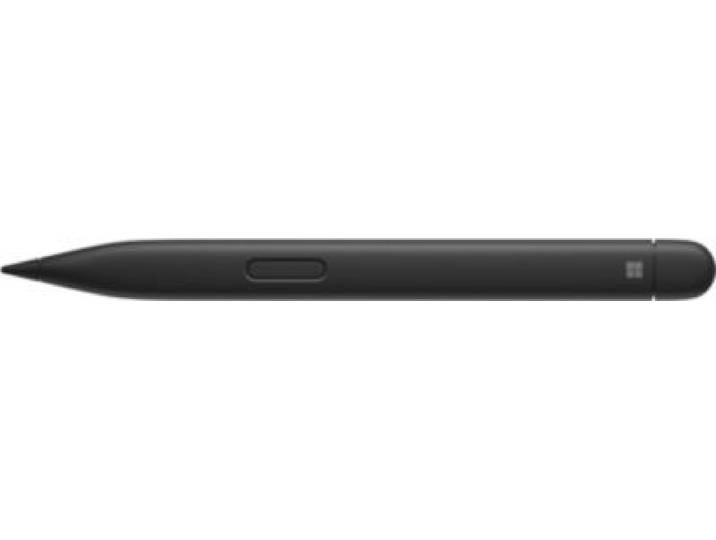
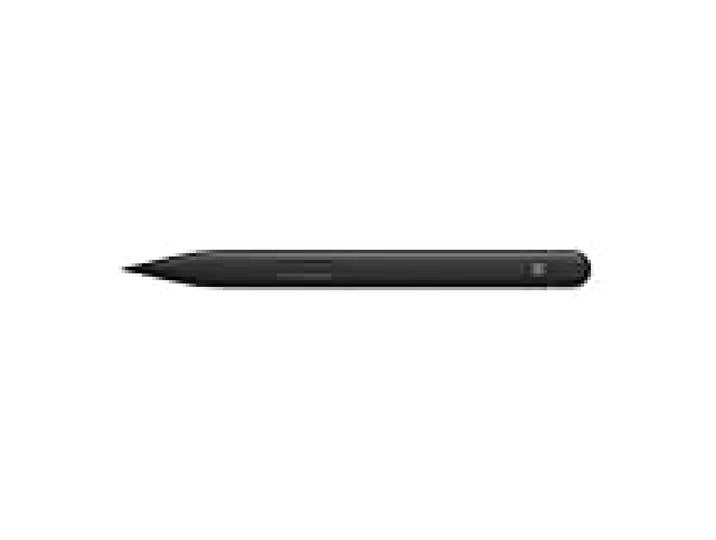
Microsoft Surface Slim Pen 2 Noir, stylet original pour Surface, A+Le Microsoft Surface Slim Pen 2 est le stylet original de Microsoft, conçu pour offrir une expérience d'écriture et de dessin naturelle, précise et fluide sur les appareils Surface compatibles. Il intègre un retour haptique, une faible latence et une grande sensibilité à la pression, offrant une sensation similaire à l'écriture sur papier. Son design plat et élégant en noir facilite la prise en main et permet une charge magnétique sans fil sur les claviers et stations Surface compatibles, ce qui en fait l'outil idéal pour la créativité, la prise de notes et la productivité professionnelle. Sensation d'écriture avancée : Grâce à la réponse haptique et à sa grande précision, il offre une expérience d'écriture plus réaliste et maîtrisée que les générations précédentes. Design premium et charge magnétique : Son format Slim permet une prise en main confortable et se fixe magnétiquement aux claviers et appareils compatibles pour une recharge automatique. Large compatibilité avec Surface : Conçu pour fonctionner avec plusieurs générations Surface, idéal pour les utilisateurs professionnels, les étudiants et les créatifs. SPÉCIFICATIONSGénéral Type : Stylet numérique Marque : Microsoft Modèle : Surface Slim Pen 2 Couleur : Noir Technologie Réponse haptique Haute sensibilité à la pression Faible latence Écriture et dessin de haute précision Compatibilité Surface Pro 9 / 8 / 7 / 6 / 5 / 4 / 3 / X Surface Go 3 / 2 / 1 Surface Book 3 / 2 / 1 Surface Laptop Studio (Compatibilité selon l'appareil et le clavier/la base compatible) Charge Charge magnétique sans fil Compatible avec les claviers et accessoires Surface compatibles Boutons Bouton latéral Bouton supérieur Connectivité Bluetooth69,37 €*Expédition : 0,00 €Redirection sécurisée vers le fournisseur
-
Comment installer Microsoft Word sur un MacBook Pro ?
Pour installer Microsoft Word sur un MacBook Pro, vous pouvez souscrire à un abonnement à Microsoft 365, qui inclut Word, et télécharger l'application depuis le Mac App Store. Une fois l'application téléchargée, ouvrez le fichier d'installation et suivez les instructions pour terminer l'installation. Vous devrez vous connecter avec votre compte Microsoft pour activer Word et commencer à l'utiliser sur votre MacBook Pro. **
-
Comment insérer des formules dans Microsoft Access 2010 ?
Pour insérer des formules dans Microsoft Access 2010, vous pouvez utiliser l'onglet Création dans le mode Création de requête. Vous pouvez ensuite sélectionner le champ dans lequel vous souhaitez insérer la formule, cliquer sur l'icône de la fonction et saisir la formule souhaitée. Vous pouvez également utiliser des fonctions prédéfinies telles que Somme, Moyenne, Max, Min, etc. pour effectuer des calculs sur vos données. Une fois la formule insérée, vous pouvez l'exécuter pour afficher les résultats dans votre requête. **
-
Avez-vous oublié vos identifiants de connexion Microsoft ?
Si vous avez oublié vos identifiants de connexion Microsoft, vous pouvez réinitialiser votre mot de passe en suivant les instructions sur la page de connexion. Vous devrez probablement fournir des informations supplémentaires pour vérifier votre identité avant de pouvoir réinitialiser votre mot de passe. Assurez-vous de garder vos identifiants en lieu sûr ou utilisez des gestionnaires de mots de passe pour éviter de les oublier à l'avenir. **
-
Comment installer Microsoft Word sur un ordinateur portable Acer ?
Pour installer Microsoft Word sur un ordinateur portable Acer, vous devez d'abord acheter une licence pour le logiciel. Ensuite, vous pouvez télécharger le programme à partir du site officiel de Microsoft ou l'installer à partir d'un disque d'installation. Suivez les instructions d'installation fournies et entrez votre clé de produit lorsque demandé. Une fois l'installation terminée, vous pourrez utiliser Microsoft Word sur votre ordinateur portable Acer. **
Comment puis-je nettoyer mon ordinateur tout en conservant Microsoft Office ?
Pour nettoyer votre ordinateur tout en conservant Microsoft Office, vous pouvez commencer par désinstaller les programmes inutiles ou indésirables, vider la corbeille, supprimer les fichiers temporaires et nettoyer le disque dur à l'aide de l'outil de nettoyage de disque de Windows. Assurez-vous également de mettre à jour régulièrement votre système d'exploitation et vos logiciels de sécurité pour garantir un fonctionnement optimal de votre ordinateur. Enfin, vous pouvez utiliser des logiciels de nettoyage et d'optimisation du système pour supprimer les fichiers inutiles et améliorer les performances de votre ordinateur, tout en préservant Microsoft Office. **
Comment peut-on mettre en pause le téléchargement de Microsoft Edge ?
Pour mettre en pause le téléchargement de Microsoft Edge, il suffit de cliquer sur l'icône de téléchargement en cours dans la barre de téléchargement du navigateur. Ensuite, il faut sélectionner l'option "Pause" pour interrompre le téléchargement. Pour reprendre le téléchargement, il suffit de cliquer à nouveau sur l'icône de téléchargement et de sélectionner l'option "Reprendre". **
Top-Angebote
Produits liés au Microsoft-Classroom-Pen-2:
-
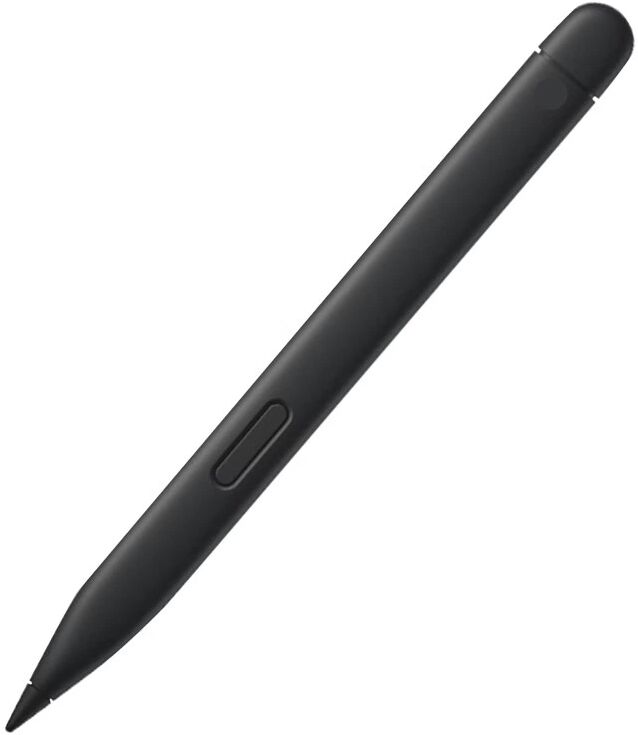
Microsoft Surface Slim Pen 2 Noir - RefurbishedLa Surface Slim Pen 2 de Microsoft offre une expérience d'écriture et de dessin fluide, avec un design fin et léger pour une prise en main naturelle. Ce stylet reconditionné s'adresse aux créatifs, étudiants et professionnels qui utilisent régulièrement leur Surface pour prendre des notes, esquisser ou annoter des documents. Design fin et poids léger (13 g) pour un confort optimal toute la journée Connexion Bluetooth 5.0 pour une compatibilité étendue et une réactivité sans fil Recharge facile via USB-C intégrée, évitant l'achat de piles et facilitant la mobilité Compatible avec une large gamme de produits Surface, du Surface Book au Surface Pro et Surface Laptop, pour s’adapter à votre équipement Deux touches programmables qui améliorent votre productivité en personnalisant les fonctions selon vos besoins Imaginez-vous en train de travailler dans un café, prenant des notes dans un document ou dessinant un croquis sur votre Surface Go sans avoir à chercher une souris ou un clavier. La Surface Slim Pen 2 vous accompagne partout, légère et toujours prête à l’emploi. Q: Peut-on utiliser la Surface Slim Pen 2 sur tous les modèles Surface ? R: Elle est compatible avec de nombreux modèles Surface, notamment Book, Duo, Go, Hub, Laptop, Pro et Studio. Q: Comment se recharge le stylet ? R: Il suffit de le brancher en USB-C, une méthode simple et rapide. Q: Quelles fonctions offrent les deux touches ? R: Elles permettent d’accéder rapidement à des actions personnalisées pour gagner du temps. En choisissant ce stylet reconditionné, vous optez pour une solution plus durable qui combine confort et performance. Le produit bénéficie de la garantie refurbed et d’une politique de retour flexible pour vous accompagner en toute confiance.89,00 €*Expédition : 0,00 €Redirection sécurisée vers le fournisseur
-
Comment passer du mode WKJ au mode normal dans Borderlands 2 ?
Pour passer du mode WKJ (Wimoweh, Kookaburra, Jolly Jackrabbit) au mode normal dans Borderlands 2, il vous suffit de vous rendre dans les options du jeu. Ensuite, sélectionnez les paramètres audio et changez le mode de jeu de WKJ à normal. Une fois cette modification effectuée, le jeu se lancera en mode normal lors de votre prochaine partie. **
-
Pourquoi le Surface Slim Pen ne peut-il pas être utilisé pour remplacer la batterie ?
Le Surface Slim Pen ne peut pas être utilisé pour remplacer la batterie car il est conçu de manière à ne pas être ouvert ou démonté par l'utilisateur. La batterie du stylet est intégrée de manière permanente à l'intérieur du boîtier, ce qui empêche tout remplacement par l'utilisateur. Il est recommandé de contacter le service clientèle de Microsoft pour toute question ou problème lié à la batterie du Surface Slim Pen. **
-
Comment installer Microsoft Word sur un MacBook Pro ?
Pour installer Microsoft Word sur un MacBook Pro, vous pouvez souscrire à un abonnement à Microsoft 365, qui inclut Word, et télécharger l'application depuis le Mac App Store. Une fois l'application téléchargée, ouvrez le fichier d'installation et suivez les instructions pour terminer l'installation. Vous devrez vous connecter avec votre compte Microsoft pour activer Word et commencer à l'utiliser sur votre MacBook Pro. **
-
Comment insérer des formules dans Microsoft Access 2010 ?
Pour insérer des formules dans Microsoft Access 2010, vous pouvez utiliser l'onglet Création dans le mode Création de requête. Vous pouvez ensuite sélectionner le champ dans lequel vous souhaitez insérer la formule, cliquer sur l'icône de la fonction et saisir la formule souhaitée. Vous pouvez également utiliser des fonctions prédéfinies telles que Somme, Moyenne, Max, Min, etc. pour effectuer des calculs sur vos données. Une fois la formule insérée, vous pouvez l'exécuter pour afficher les résultats dans votre requête. **
Termes de recherche similaires pour Microsoft-Classroom-Pen-2
-
Microsoft Surface Slim Pen 2 Noir, stylet original pour Surface, A+Le Microsoft Surface Slim Pen 2 est le stylet original de Microsoft, conçu pour offrir une expérience d'écriture et de dessin naturelle, précise et fluide sur les appareils Surface compatibles. Il intègre un retour haptique, une faible latence et une grande sensibilité à la pression, offrant une sensation similaire à l'écriture sur papier. Son design plat et élégant en noir facilite la prise en main et permet une charge magnétique sans fil sur les claviers et stations Surface compatibles, ce qui en fait l'outil idéal pour la créativité, la prise de notes et la productivité professionnelle. Sensation d'écriture avancée : Grâce à la réponse haptique et à sa grande précision, il offre une expérience d'écriture plus réaliste et maîtrisée que les générations précédentes. Design premium et charge magnétique : Son format Slim permet une prise en main confortable et se fixe magnétiquement aux claviers et appareils compatibles pour une recharge automatique. Large compatibilité avec Surface : Conçu pour fonctionner avec plusieurs générations Surface, idéal pour les utilisateurs professionnels, les étudiants et les créatifs. SPÉCIFICATIONSGénéral Type : Stylet numérique Marque : Microsoft Modèle : Surface Slim Pen 2 Couleur : Noir Technologie Réponse haptique Haute sensibilité à la pression Faible latence Écriture et dessin de haute précision Compatibilité Surface Pro 9 / 8 / 7 / 6 / 5 / 4 / 3 / X Surface Go 3 / 2 / 1 Surface Book 3 / 2 / 1 Surface Laptop Studio (Compatibilité selon l'appareil et le clavier/la base compatible) Charge Charge magnétique sans fil Compatible avec les claviers et accessoires Surface compatibles Boutons Bouton latéral Bouton supérieur Connectivité Bluetooth69,37 €*Expédition : 0,00 €Redirection sécurisée vers le fournisseur
-
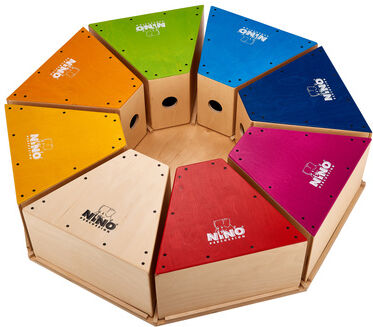
Nino 954-2 Deluxe Classroom CajonsNino 954-2 Deluxe Classroom Cajons, Set de 8 cajons, Idéal pour l'éducation musicale précoce, Pour enfants à partir de 3 ans, Cajons de taille identique et de différentes couleurs, Plateau en bois, En bouleau de la Baltique, Diamètre total: 914 mm, Système de timbre, Support adapté optionnel non-fourni (N° d'article #430187#)599,00 €*Expédition : 0,00 €Redirection sécurisée vers le fournisseur
-
Avez-vous oublié vos identifiants de connexion Microsoft ?
Si vous avez oublié vos identifiants de connexion Microsoft, vous pouvez réinitialiser votre mot de passe en suivant les instructions sur la page de connexion. Vous devrez probablement fournir des informations supplémentaires pour vérifier votre identité avant de pouvoir réinitialiser votre mot de passe. Assurez-vous de garder vos identifiants en lieu sûr ou utilisez des gestionnaires de mots de passe pour éviter de les oublier à l'avenir. **
-
Comment installer Microsoft Word sur un ordinateur portable Acer ?
Pour installer Microsoft Word sur un ordinateur portable Acer, vous devez d'abord acheter une licence pour le logiciel. Ensuite, vous pouvez télécharger le programme à partir du site officiel de Microsoft ou l'installer à partir d'un disque d'installation. Suivez les instructions d'installation fournies et entrez votre clé de produit lorsque demandé. Une fois l'installation terminée, vous pourrez utiliser Microsoft Word sur votre ordinateur portable Acer. **
-
Comment puis-je nettoyer mon ordinateur tout en conservant Microsoft Office ?
Pour nettoyer votre ordinateur tout en conservant Microsoft Office, vous pouvez commencer par désinstaller les programmes inutiles ou indésirables, vider la corbeille, supprimer les fichiers temporaires et nettoyer le disque dur à l'aide de l'outil de nettoyage de disque de Windows. Assurez-vous également de mettre à jour régulièrement votre système d'exploitation et vos logiciels de sécurité pour garantir un fonctionnement optimal de votre ordinateur. Enfin, vous pouvez utiliser des logiciels de nettoyage et d'optimisation du système pour supprimer les fichiers inutiles et améliorer les performances de votre ordinateur, tout en préservant Microsoft Office. **
-
Comment peut-on mettre en pause le téléchargement de Microsoft Edge ?
Pour mettre en pause le téléchargement de Microsoft Edge, il suffit de cliquer sur l'icône de téléchargement en cours dans la barre de téléchargement du navigateur. Ensuite, il faut sélectionner l'option "Pause" pour interrompre le téléchargement. Pour reprendre le téléchargement, il suffit de cliquer à nouveau sur l'icône de téléchargement et de sélectionner l'option "Reprendre". **
* Tous les prix incluent la TVA et, le cas échéant, les frais de livraison. Les informations sur les offres sont basées sur les détails fournis par le magasin respectif et sont mises à jour par des processus automatisés. Une mise à jour en temps réel n'a pas lieu, donc des écarts peuvent survenir dans certains cas. ** Remarque : Une partie de ce contenu a été créée par une IA.